Windows 安装 MiKTeX
待更新
caution
非常重要,请仔细阅读完本文以后再进行相关操作。(因未仔细阅读完本文,出现任何错误后果自负, 逃~~~逃~~~逃
下载安装包
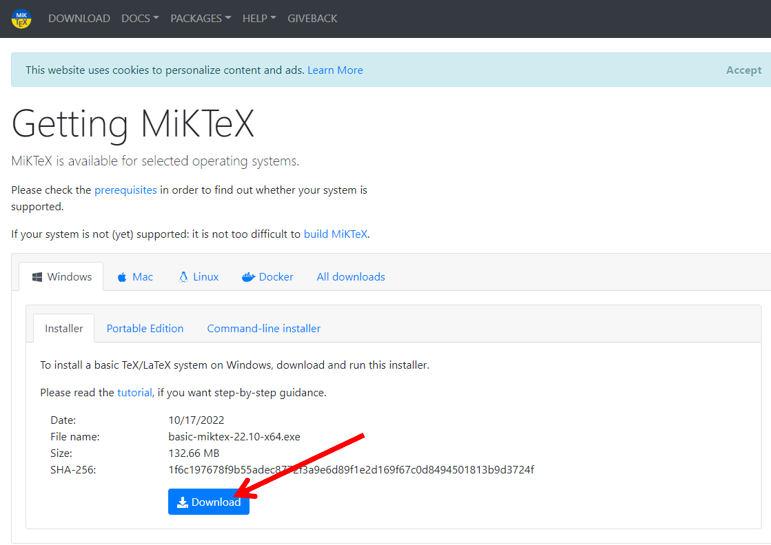
MiKTex 官网下载地址为:https://miktex.org/download
点击Download,下载安装包。
安装
1. 双击安装包, 运行安装程序

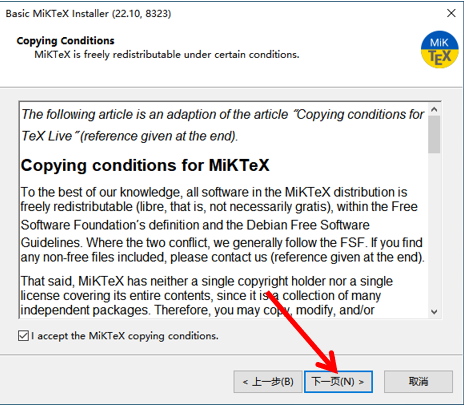
2. 安装页面01
点击下一页。
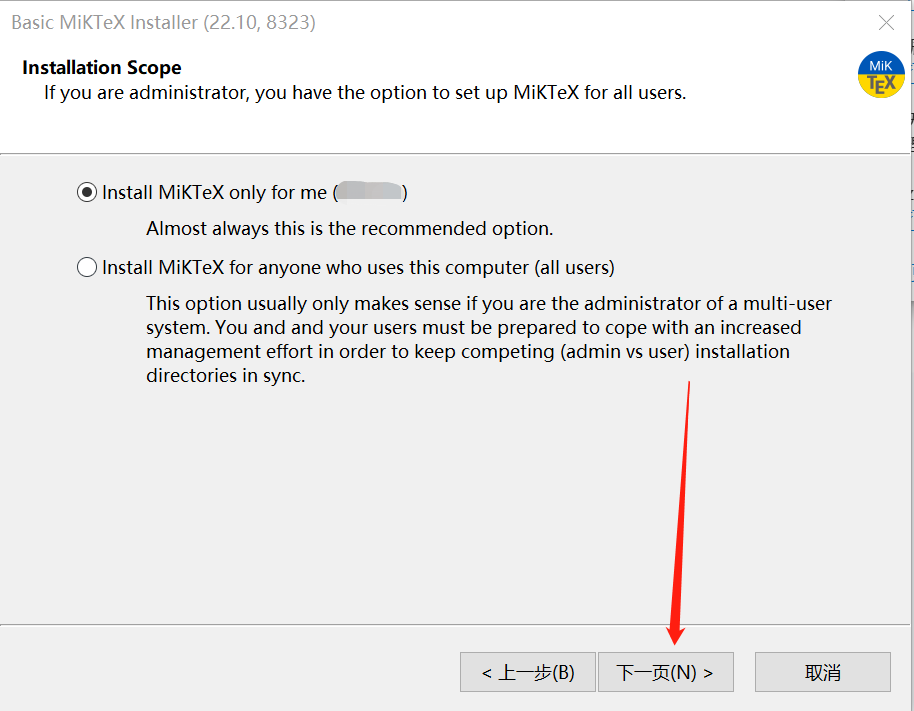
2. 安装页面02
选择为当前用户安装,点击下一页。
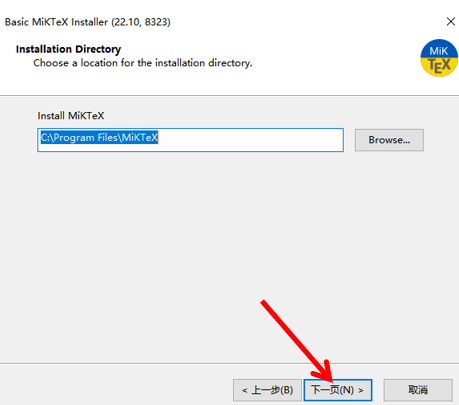
3. 安装页面03
设置安装路径,推荐使用默认配置。配置结束后,点击下一页。
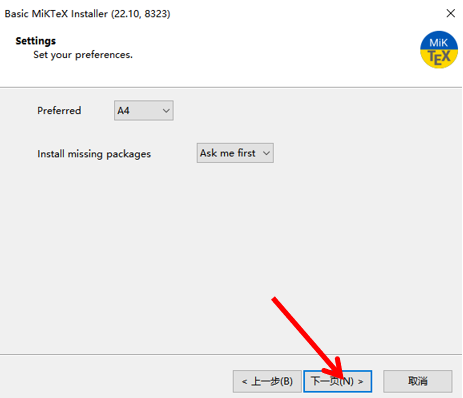
4. 安装页面04
推荐使用默认配置。配置结束后,点击下一页。
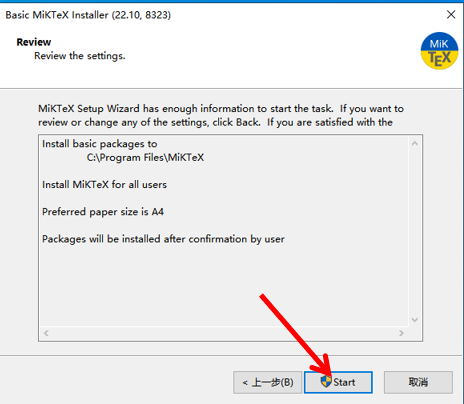
5. 安装页面05
点击Start, 开始安装。
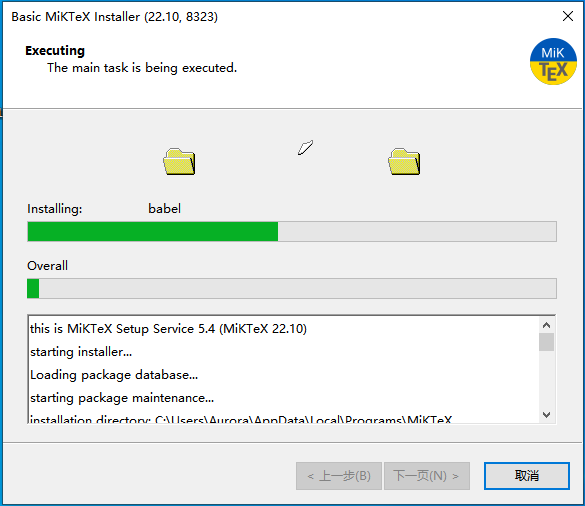
6. 安装页面06
正在安装。。。。。。
7. 安装页面07
点击下一页。
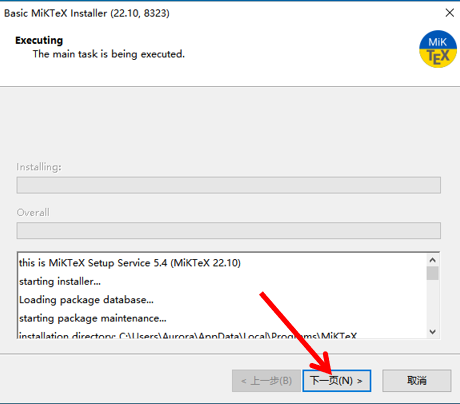
8. 安装页面08
推荐勾选 Check for updates now选项,点击下一页。
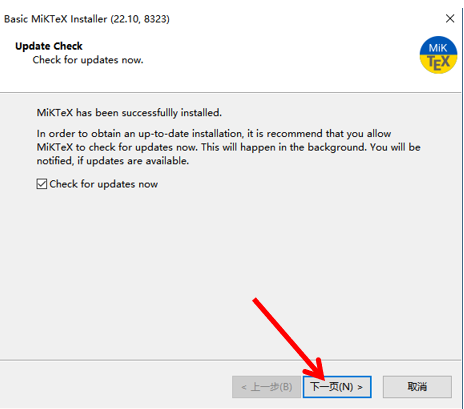
9. 安装页面09
点击Close, 结束安装。
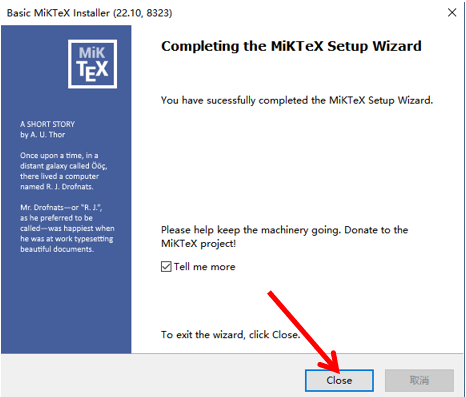
MiKTeX远程仓库配置
由于众所周知的原因,在中国大陆访问默认的MiKTeX远程宏包管理库非常慢,因此要将MiKTeX的远程宏包管理库配置为中国大陆内的镜像仓库。
1. 打开MiKTeX Console程序
在开始菜单栏中找到MiKTex Console程序,打开该程序。
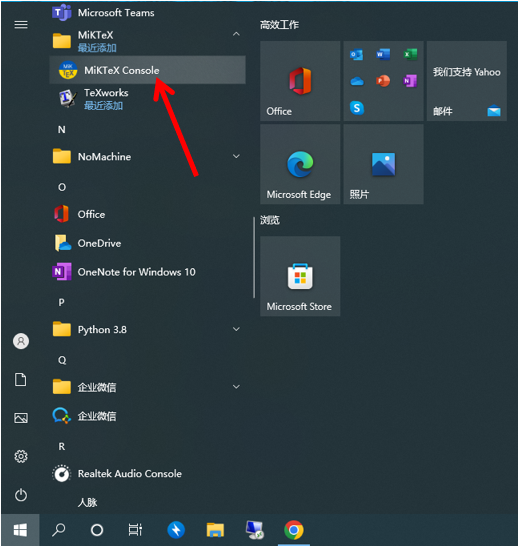
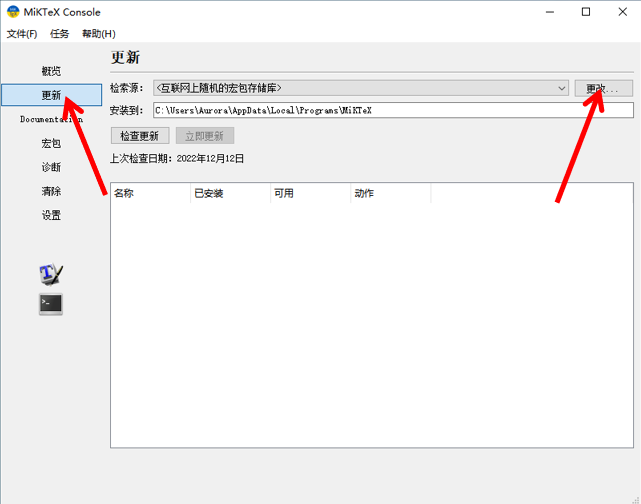
2. 配置页面01
选择 更新 -> 更改,进入宏包源配置界面。
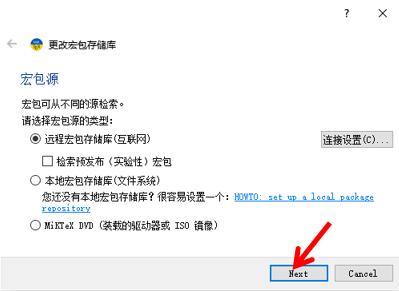
3. 配置页面02
选择 Next,进入远程宏包存储库配置界面。
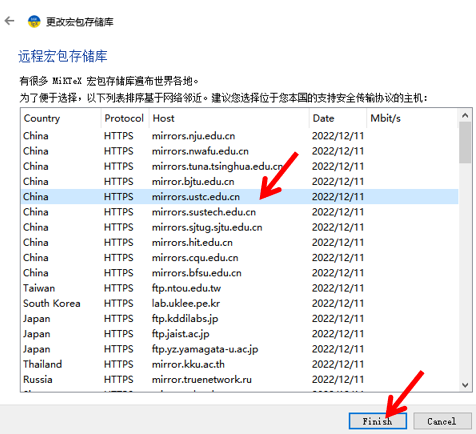
4. 配置页面03
选择Country为China,并且Host离你最近的仓库,这里推荐使用: mirrors.ustc.edu.cn。点击Finish,即可完成远程宏包管理库的配置
Perl环境安装
由于有部分LaTeX宏包依赖Perl,所以需要在Windows安装Perl环境。安装过程如下:
下载安装包
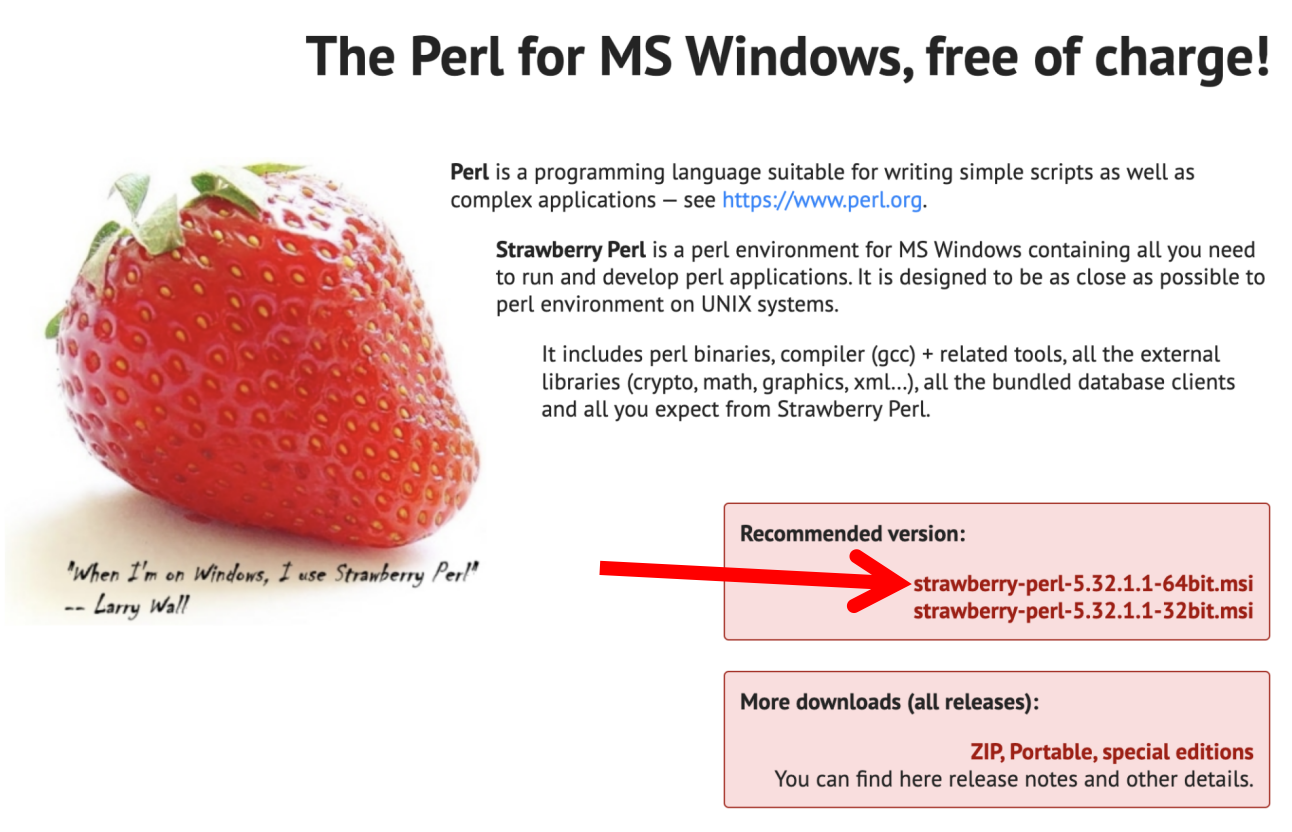
Windows的Perl安装包下载地址:https://strawberryperl.com/
下载选择64位版本的Perl
安装
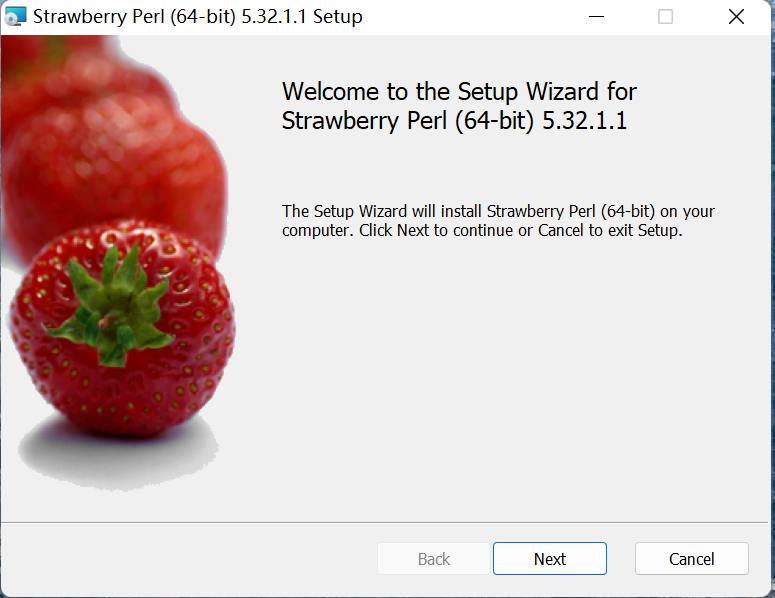
1. 双击下载好的程序,点击Next
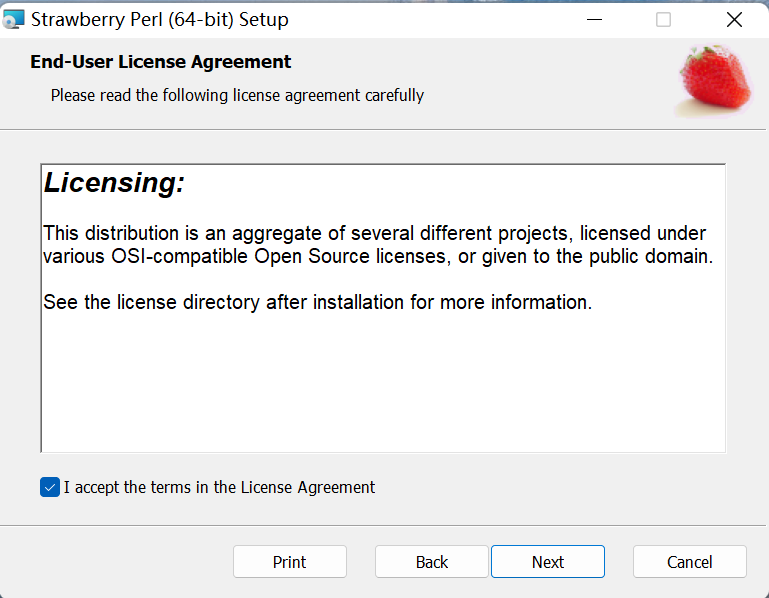
2. 勾选I accept the terms in the License Agreement,点击Next
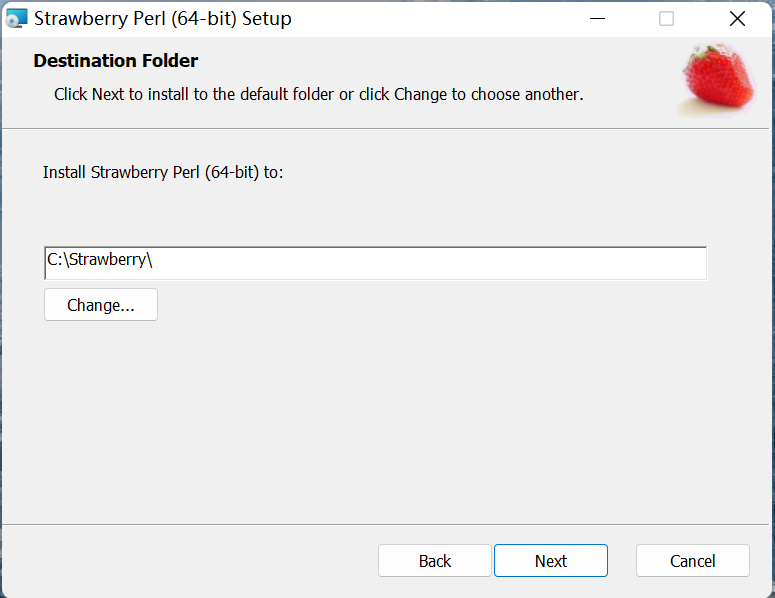
3. 点击Next
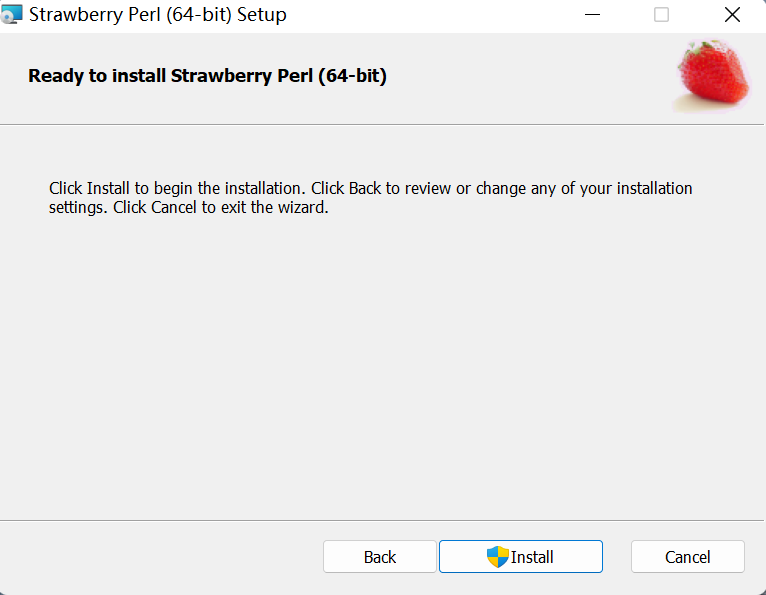
4. 点击Install
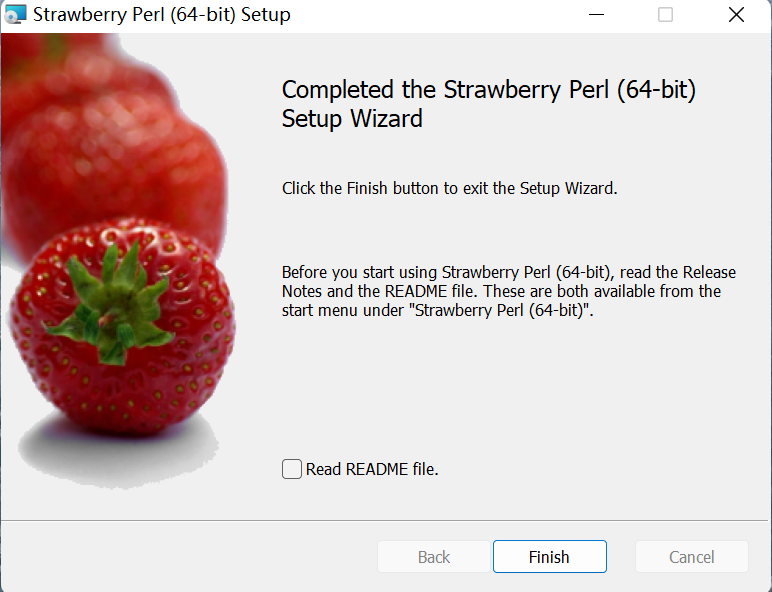
5. 安装成功,点击Finish结束安装